> For the complete documentation index, see [llms.txt](https://docs.plura.io/ko/llms.txt). Markdown versions of documentation pages are available by appending `.md` to page URLs; this page is available as [Markdown](https://docs.plura.io/ko/v6/signup.md).
# 회원가입
Signup
{% hint style="info" %}
회원가입 후 발송되는 인증 메일을 확인하면 가입이 완료됩니다.
인증 메일이 보이지 않는 경우에는 스팸함도 함께 확인해 주세요.
{% endhint %}
## 1. 회원가입 주소
{% embed url="" %}
{% endembed %}
## 2. 회원가입 화면
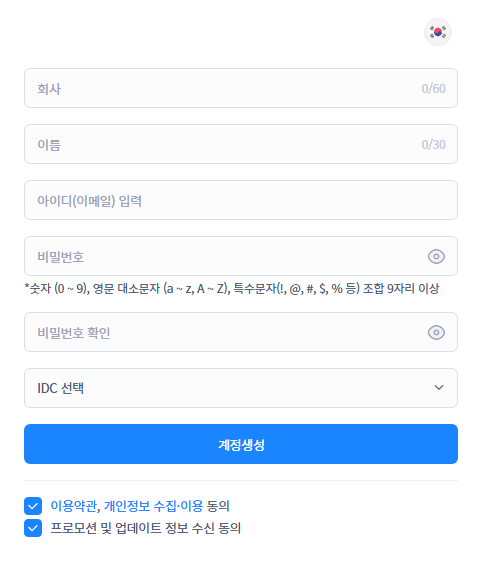
[PLURA 회원가입 페이지]
## 3. 항목별 설명
### 3-1. 회사명 입력
* 회사명(최대 60자)을 입력합니다.
* 개인 고객인 경우에는 이름을 입력해 주세요.
### 3-2. 이름 입력
* 이름(최대 30자)을 입력합니다.
### 3-3. 아이디(이메일) 입력
* 로그인에 사용할 아이디(이메일 주소)를 입력합니다.
### 3-4. 비밀번호 입력
* 비밀번호 생성 규칙은 다음과 같습니다.
* [x] 숫자(0\~9), 영문 대소문자(a\~z, A\~Z), 특수문자(!, @, #, $, % 등)를 조합하여 9자 이상으로 입력합니다.
* [x] 동일한 숫자 또는 문자를 3자 이상 반복하거나, 연속된 숫자 6자 이상은 사용할 수 없습니다.
### 3-5. 비밀번호 재입력
* 앞서 입력한 비밀번호를 동일하게 다시 입력합니다.
### 3-6. IDC 선택
* 서비스를 이용할 데이터 센터(IDC)를 선택합니다.
* 선택 가능한 IDC가 있는 경우, 목록에서 원하는 IDC를 선택해 주세요.
* 선택 옵션이 없는 경우에는 기본(Default) IDC로 자동 설정됩니다.
* 참고: IDC 선택은 서비스 접속 위치와 데이터 저장 리전을 결정합니다. 서비스 제공 범위나 지리적 위치에 따라 선택 가능한 IDC가 달라질 수 있습니다.
### 3-7. 계정 생성
1. 모든 정보를 입력한 후 계정을 생성합니다.
2. 등록한 이메일 주소로 회원가입 인증 메일이 발송됩니다.
3. 발송된 인증 메일을 확인하면 가입 절차가 완료됩니다.
### 3-8. 가입 완료 후
* 이메일 인증이 완료되면 생성한 계정으로 로그인할 수 있습니다.
* 이후 빠른 시작 문서를 참고하여 에이전트를 설치해 주세요.