> For the complete documentation index, see [llms.txt](https://docs.plura.io/ko/llms.txt). Markdown versions of documentation pages are available by appending `.md` to page URLs; this page is available as [Markdown](https://docs.plura.io/ko/v6/fn/comm/waf.md).
# 웹방화벽
Web Application Firewall (WAF)
{% hint style="info" %}
PLURA-WAF는 웹 로그 분석을 통해 해킹 공격을 탐지하고 차단하는 서비스입니다.
요청 및 응답 본문 정보를 포함한 웹 로그를 기반으로,\
공격 유형, 대상 경로, 요청 원문, 응답 정보, 행위 기반 분석 결과를 확인할 수 있습니다.
또한 크리덴셜 스터핑, 브루트포스, 제로데이 공격, 데이터 유출 시도 등\
다양한 웹 위협에 대한 분석과 대응을 지원합니다.
{% endhint %}
### 1. 로그 상세 내용
* 최근 탐지된 이벤트가 시간순으로 표시됩니다.
* 필터명을 클릭하면 해당 이벤트의 상세 분석 정보를 확인할 수 있습니다.
* AI 분석
* 탐지된 이벤트 및 로그를 다양한 AI 엔진을 통해 신속하게 분석할 수 있도록 로그 상세 페이지에 \[AI 분석] 버튼을 제공합니다.
* 위협 인텔리전스(Threat Intelligence) 연동
* 로그 상세 페이지에서 수집된 위협 요소(IP 주소, Hash)를 클릭하면, 외부 전문 위협 인텔리전스 서비스로 이동하여 세부 분석 정보를 즉시 조회할 수 있는 링크를 제공합니다.
### 2. 로그 원본 내용
* 상세보기 하단의 `로그` 탭을 클릭하면 WAF가 수집한 원본 HTTP 요청 데이터를 그대로 확인할 수 있습니다.
* 원본 데이터에는 요청 메서드, URI, 헤더, 바디, 쿠키, 리퍼러 등의 필드가 포함됩니다.
* 이를 통해 공격자가 사용한 페이로드(payload)와 전송 구조를 직접 분석할 수 있습니다.
### 3. 전체 로그 이동 우클릭 메뉴
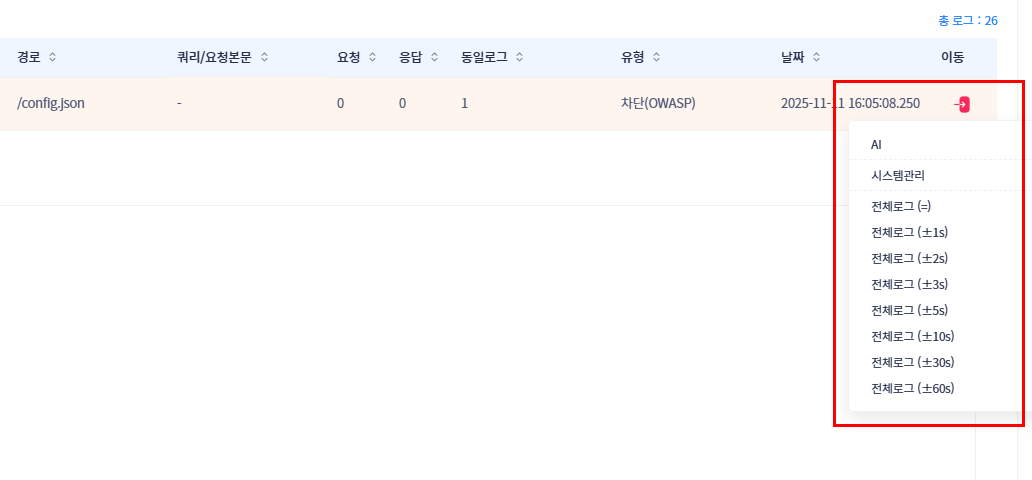
* 로그 컬럼에서 마우스 오른쪽 버튼을 클릭하면 추가 기능 메뉴를 사용할 수 있습니다.
* AI: 선택한 로그를 AI가 자동 분석하여 공격 유형, 의심 행위, 연관 이벤트 등을 요약·해석합니다.
* 시스템 관리: 선택한 호스트의 시스템 관리 페이지로 이동할 수 있습니다.
* 전체 로그(`=`), 전체 로그(`±1s`) ... : 선택한 시간대 전후의 전체 로그를 조회할 수 있습니다.
메뉴
설명
선택조건
설명
전체 로그(=)
동일 시간대의 전체로그
전체 로그(±1s)
1초 전후 시간대의 전체로그
전체 로그(±2s)
2초 전후 시간대의 전체로그
전체 로그(±3s)
3초 전후 시간대의 전체로그
전체 로그(±5s)
5초 전후 시간대의 전체로그
전체 로그(±10s)
10초 전후 시간대의 전체로그
전체 로그(±30s)
30초 전후 시간대의 전체로그
전체 로그(±60s)
60초 전후 시간대의 전체로그
### 4. 정렬
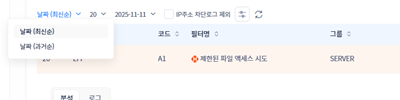
* 정렬 기준: 생성일 기준의 최신순, 과거순, 요청 크기, 동일 로그 등 다양한 기준으로 정렬할 수 있습니다.
* 기본 설정은 최신순이며, 가장 최근에 생성된 로그가 먼저 표시됩니다.
### 5. 페이지당 로그 라인 수 설정
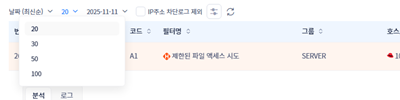
* 한 페이지에 표시할 로그 라인 수를 20\~100개 범위에서 선택할 수 있습니다.
### 6. 날짜/시간 선택
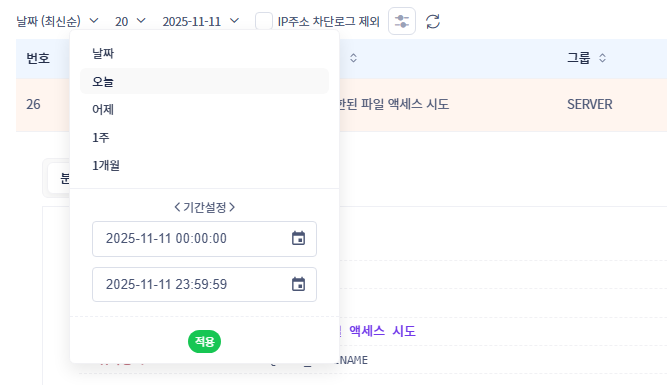
* 기본적으로 당일 발생한 로그를 표시하며, 날짜/시간 설정을 통해 특정 기간의 로그를 조회할 수 있습니다.
* 전날, 1주일, 1개월 등 과거 기간을 선택할 수 있습니다.
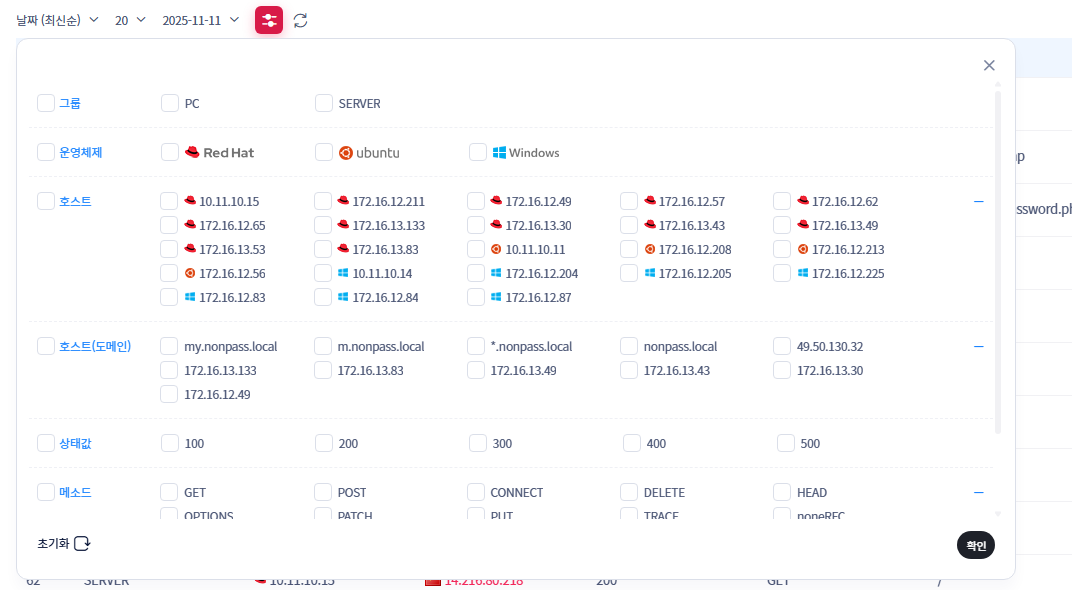
### 7. 상세검색 버튼
* `상세검색` 아이콘을 클릭하면 팝업(레이어 창)이 열립니다.
* 세부 조건을 지정하여 상세 검색을 수행할 수 있습니다.
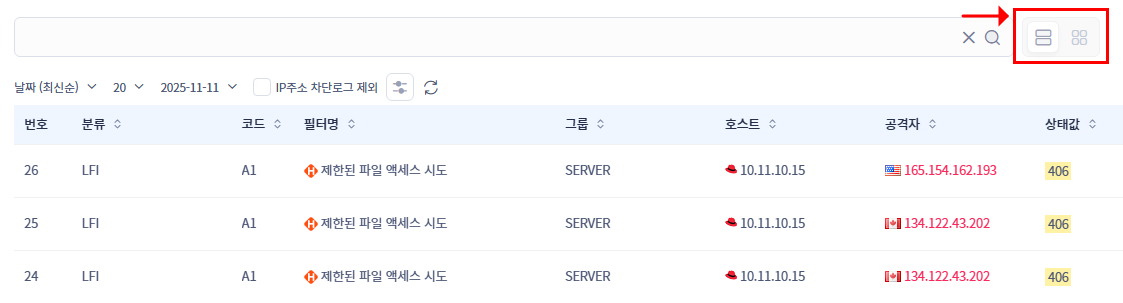
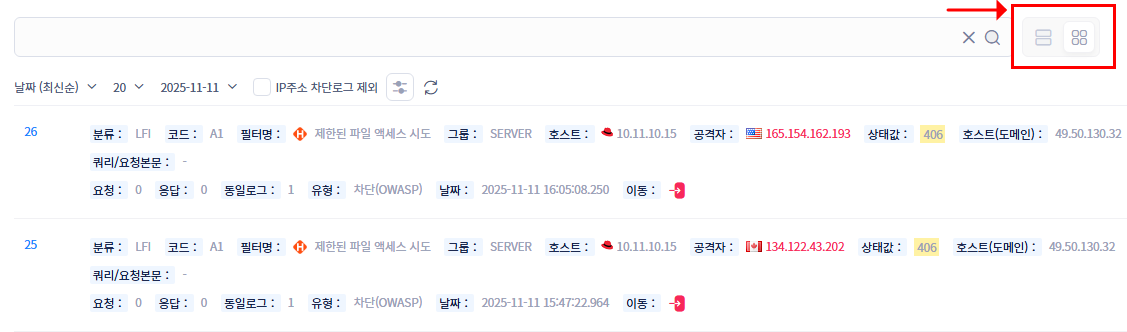
### 8. 로그 보기 화면 전환
* 사용자 취향에 맞춰 리스트형 또는 피드형 보기 모드를 선택할 수 있으며, 설정값은 브라우저에 자동 저장됩니다.
* 리스트형 보기: 한눈에 많은 수의 로그 라인을 모니터링하기에 적합합니다.
* 피드형 보기: 개별 로그의 핵심 정보를 카드 형태로 가독성 높게 표시합니다.
### 9. 검색 가이드
* 검색기능 매뉴얼 :
### 📖 PLURA-Blog
* [xWAF – 클라우드 네이티브 차세대 웹방화벽](https://blog.plura.io/ko/respond/xwaf_cloud_native/)
* [curl 요청은 악성일까? 과탐 없는 WAF 운영을 위한 체크포인트](https://blog.plura.io/ko/tech/waf-curl-detection/)
* [갤러리 게시판, 당신의 서버를 위협하는 ‘가면 쓴 파일’ — 파일 업로드 취약점의 위험과 현실적 대안](https://blog.plura.io/ko/respond/gallery_file/)