# 시스템 관리

{% hint style="info" %}
PLURA 서비스를 설치하면 시스템 관리 페이지에서 시스템의 상세 정보를 확인할 수 있으며, 그룹 생성 및 시스템 상태 변경이 가능합니다.
{% endhint %}

### 1. 시스템 요약 (Summary) <a href="#id-1" id="id-1"></a>

* 등록된 시스템, 동작 중인 시스템, 정상 작동 중인 에이전트, OS별(윈도우/리눅스) 시스템 수 현황을 제공합니다.
* 각 숫자를 클릭하면 해당 정보로 필터링된 결과가 표시됩니다.

<figure><img src="https://3912928640-files.gitbook.io/~/files/v0/b/gitbook-x-prod.appspot.com/o/spaces%2FbL8mhGEJFL6ccTwojZ6f%2Fuploads%2Fat6VWcLhqVj2Qc8aAjQv%2F14.png?alt=media&#x26;token=d8101f89-9442-41c6-93f9-d0abf220c1fb" alt=""><figcaption></figcaption></figure>

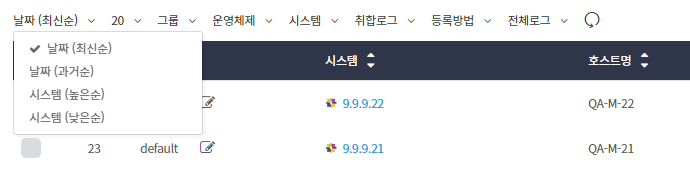
### 2. 정렬 기능 <a href="#id-2" id="id-2"></a>

* 생성일을 기준으로 최신순 또는 과거순 등 다양한 기준으로 정렬할 수 있습니다.

<figure><img src="https://qubitsec.github.io/docs/images/Manual/forensic/system/3.png" alt=""><figcaption></figcaption></figure>

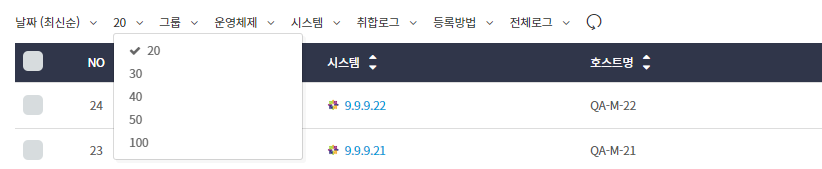
### 3.  한 페이지당 로그 라인 수 설정 <a href="#id-3" id="id-3"></a>

* 한 페이지에 표시되는 로그의 수를 설정할 수 있으며, 기본값은 20줄입니다. 최대 100줄까지 선택할 수 있습니다.

<figure><img src="https://qubitsec.github.io/docs/images/Manual/forensic/system/4.png" alt=""><figcaption></figcaption></figure>

### 4. 그룹 선택 <a href="#id-4" id="id-4"></a>

* 원하는 그룹을 선택할 수 있습니다.

<figure><img src="https://qubitsec.github.io/docs/images/Manual/forensic/system/5.png" alt=""><figcaption></figcaption></figure>

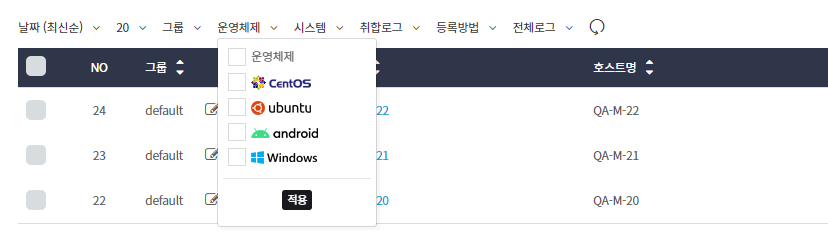
### 5. 운영체제 선택 <a href="#id-5" id="id-5"></a>

* 시스템에서 원하는 운영체제를 선택할 수 있습니다.

<figure><img src="https://qubitsec.github.io/docs/images/Manual/forensic/system/6.png" alt=""><figcaption></figcaption></figure>

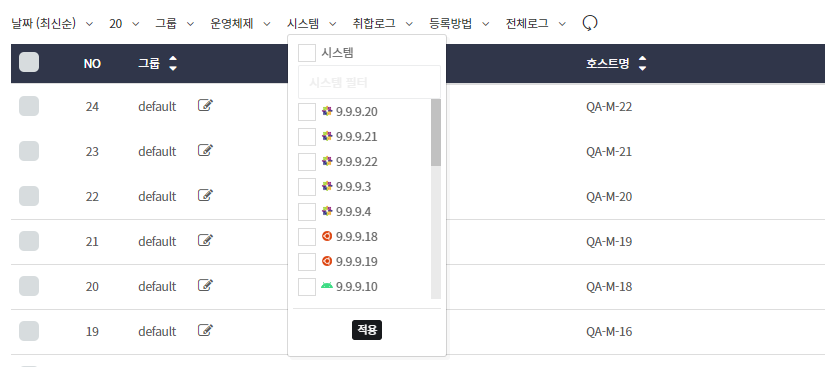
### 6. 시스템 IP 주소 선택 <a href="#id-6" id="id-6"></a>

* 특정 시스템의 IP 주소를 선택할 수 있습니다.

<figure><img src="https://qubitsec.github.io/docs/images/Manual/forensic/system/7.png" alt=""><figcaption></figcaption></figure>

### 7. 취합 로그 선택 <a href="#id-7" id="id-7"></a>

* 모든 취합된 로그를 보거나, **시스템**, **시스템/웹**으로 분류하여 볼 수 있습니다.

<figure><img src="https://qubitsec.github.io/docs/images/Manual/forensic/system/8.png" alt=""><figcaption></figcaption></figure>

### 8. 등록 방법 선택 <a href="#id-8" id="id-8"></a>

* 라이선스를 통해 등록된 시스템 또는 직접 등록한 시스템을 선택해서 볼 수 있습니다.

<figure><img src="https://qubitsec.github.io/docs/images/Manual/forensic/system/9.png" alt=""><figcaption></figcaption></figure>

### 9. 전체 로그 수집 상태 선택 <a href="#id-9" id="id-9"></a>

* 전체 로그의 수집 상태별로 로그를 필터링하여 볼 수 있습니다.

<figure><img src="https://qubitsec.github.io/docs/images/Manual/forensic/system/10.png" alt=""><figcaption></figcaption></figure>

### 10. 그룹등록 <a href="#id-10" id="id-10"></a>

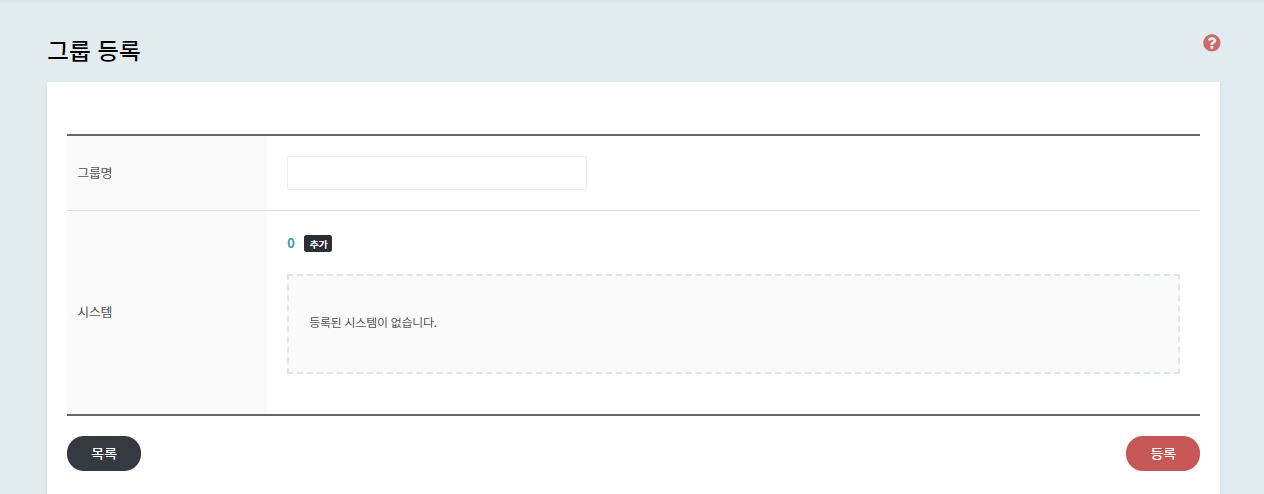
* **그룹 등록** 버튼을 클릭한 후 그룹명을 입력하고, 추가할 시스템을 선택한 뒤 **추가** 버튼을 누릅니다.
* 등록 완료 팝업창에서 **확인** 버튼을 누르면 그룹 등록이 완료됩니다.

<figure><img src="https://qubitsec.github.io/docs/images/Manual/forensic/system/11.png" alt=""><figcaption></figcaption></figure>

### 11. 시스템 삭제 <a href="#id-11" id="id-11"></a>

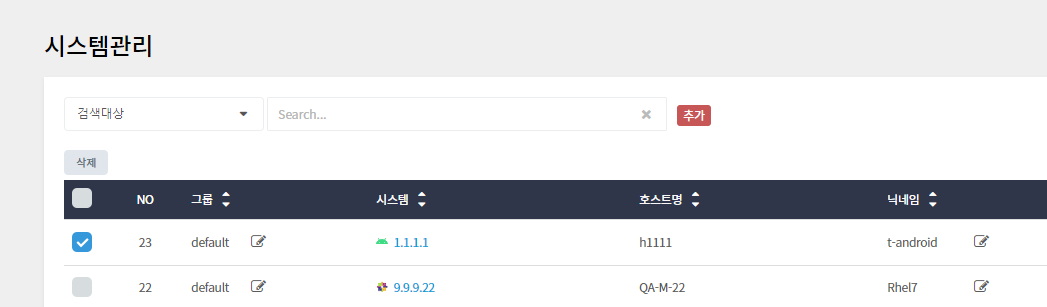
* 삭제하려는 시스템의 왼쪽 체크박스를 선택한 후 **삭제** 버튼을 클릭하면 해당 시스템이 삭제됩니다.

<figure><img src="https://qubitsec.github.io/docs/images/Manual/forensic/system/12.png" alt=""><figcaption></figcaption></figure>