> For the complete documentation index, see [llms.txt](https://docs.plura.io/ko/llms.txt). Markdown versions of documentation pages are available by appending `.md` to page URLs; this page is available as [Markdown](https://docs.plura.io/ko/fn/comm/fdetect/network.md). Agents can also search and read this documentation through its [MCP server](https://docs.plura.io/ko/~gitbook/mcp).

# 네트워크

Network & Security Device Log Analysis

{% hint style="info" %}
정보보안 제품 및 네트워크 장비에서 발생하는 로그를 수집하여 이상 징후를 탐지합니다.

각 장비에서 외부 syslog를 설정하면, PLURA Log Collector(PLC)가 로그를 수집하여 제공합니다.
{% endhint %}

### 1. 로그 상세 내용

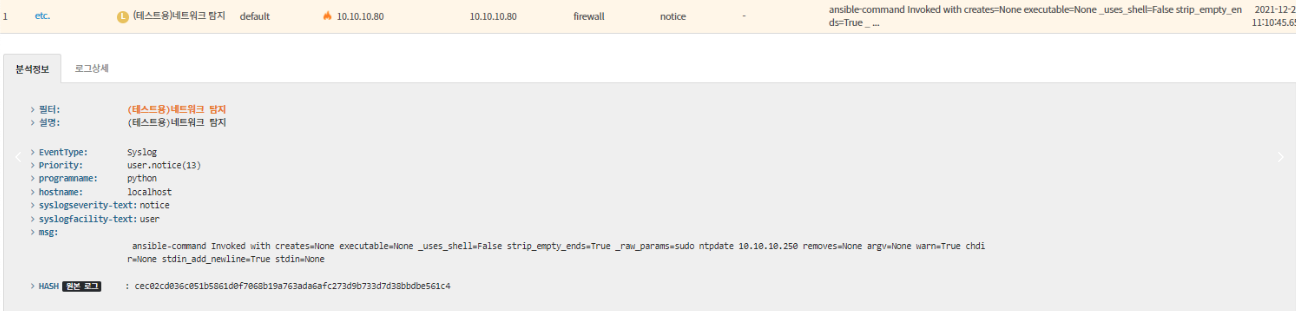
최근 탐지된 이벤트를 클릭하면 상세 정보가 열립니다. `분석정보` 탭에서는 **해시 이전의 로그**를 확인할 수 있습니다.

<figure><img src="https://content.gitbook.com/content/na9RRdnPjbRdAlosxaSV/blobs/WBvaVorS6i89oc1C3hGf/%E1%84%89%E1%85%B3%E1%84%8F%E1%85%B3%E1%84%85%E1%85%B5%E1%86%AB%E1%84%89%E1%85%A3%E1%86%BA%202024-01-19%20%E1%84%8B%E1%85%A9%E1%84%92%E1%85%AE%203.18.52.png" alt=""><figcaption></figcaption></figure>

### 2. 로그 상세 원본 로그 내용

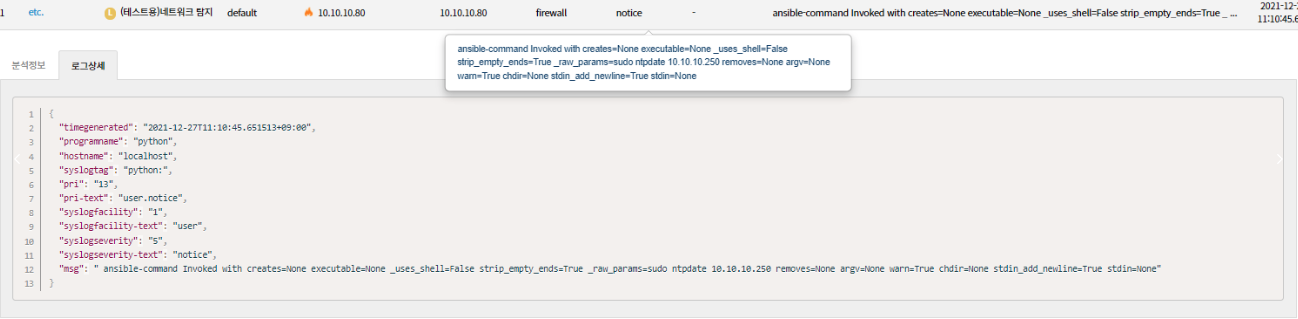
`로그 상세` 탭에서 수집된 **원본 로그**를 JSON 형식으로 가공하여 확인할 수 있습니다.

<figure><img src="https://content.gitbook.com/content/na9RRdnPjbRdAlosxaSV/blobs/bgQDYIxIInDqavMYszav/%E1%84%89%E1%85%B3%E1%84%8F%E1%85%B3%E1%84%85%E1%85%B5%E1%86%AB%E1%84%89%E1%85%A3%E1%86%BA%202024-01-19%20%E1%84%8B%E1%85%A9%E1%84%92%E1%85%AE%203.19.28.png" alt=""><figcaption></figcaption></figure>

### 3. 전체 로그 이동 (우클릭 옵션)&#x20;

로그 컬럼에서 마우스 오른쪽 버튼을 클릭하면 아래 메뉴를 사용할 수 있습니다.

| 메뉴               | 설명                                                                                                                                                                                                   |
| ---------------- | ---------------------------------------------------------------------------------------------------------------------------------------------------------------------------------------------------- |
| **티켓 발행**        | 선택한 로그로 티켓을 발행합니다.                                                                                                                                                                                   |
| **IP 주소 태그 입력**  | 선택한 IP 주소에 태그를 입력합니다.                                                                                                                                                                                |
| **시스템 관리**       | 선택한 호스트의 시스템 관리 페이지로 이동합니다.                                                                                                                                                                          |
| **전체 로그(`=`)**   | 선택한 로그와 `동일` 시간대의 전체 로그를 조회합니다.                                                                                                                                                                      |
| **전체 로그(`±Ns`)** | <p>선택한 로그 시각 기준 전후 N초 범위의 전체 로그를 조회합니다.<br><code>±1s</code> · <code>±2s</code> · <code>±3s</code> · <code>±5s</code> · <code>±10s</code> · <code>±30s</code> · <code>±60s</code> 중에서 선택할 수 있습니다.</p> |

***

### 4. 정렬

* **정렬 기준**: 생성일 기준으로 최신순 또는 과거순으로 정렬할 수 있습니다.&#x20;
* 기본 정렬은 최신순으로 설정되어, 가장 최근에 생성된 로그가 먼저 표시됩니다.

<figure><img src="https://3207796176-files.gitbook.io/~/files/v0/b/gitbook-x-prod.appspot.com/o/spaces%2Fna9RRdnPjbRdAlosxaSV%2Fuploads%2F2s7r8hAXvKsD4rr86W8U%2F20260616_140228.png?alt=media&amp;token=5126bc61-0125-4e81-8368-3640b8efa1e7" alt=""><figcaption></figcaption></figure>

### 5. 페이지당 로그 라인 수 설정

* 한 페이지에 표시되는 로그 라인 수를 20 \~ 100 라인 사이에서 설정할 수 있습니다.<br>

  <figure><img src="https://3207796176-files.gitbook.io/~/files/v0/b/gitbook-x-prod.appspot.com/o/spaces%2Fna9RRdnPjbRdAlosxaSV%2Fuploads%2FgyaTQW8N3055tQWTtqQS%2F20260616_140247.png?alt=media&amp;token=bed60b7a-bf6b-422b-96ef-36ca92d0a358" alt=""><figcaption></figcaption></figure>

### 6. 날짜/시간 선택

* 기본적으로 당일 발생한 로그를 표시하며, 시간 설정을 통해 특정 로그를 검색할 수 있습니다.&#x20;
* 전날, 1주일, 1개월 등 과거 기간도 선택 가능합니다.

<figure><img src="https://3207796176-files.gitbook.io/~/files/v0/b/gitbook-x-prod.appspot.com/o/spaces%2Fna9RRdnPjbRdAlosxaSV%2Fuploads%2FUakXp8wkyiOGYwX7KSLF%2F20260616_140314.png?alt=media&amp;token=4361b536-38e6-47ac-8bc6-09a1d3861e3f" alt=""><figcaption></figcaption></figure>

### 7. 상세 검색  버튼 <a href="#id-7" id="id-7"></a>

* &#x20;`상세 검색` 아이콘을 클릭하면 팝업(레이어 창)이 열립니다.
* 세부 조건을 지정하여 `상세 검색`을 수행할 수 있습니다.

<figure><img src="https://3207796176-files.gitbook.io/~/files/v0/b/gitbook-x-prod.appspot.com/o/spaces%2Fna9RRdnPjbRdAlosxaSV%2Fuploads%2FlfP0fqIbk97U6rd9rDQv%2F20260616_140536.png?alt=media&amp;token=a53dd19f-b59d-4963-b6e2-efeccd580599" alt=""><figcaption></figcaption></figure>

### 8. 로그 보기 화면 전환  <a href="#id-8" id="id-8"></a>

로그 목록을 리스트형 또는 피드형으로 볼 수 있으며, 선택한 보기 모드는 브라우저에 자동 저장됩니다.

| 보기 모드    | 특징                                |
| -------- | --------------------------------- |
| **리스트형** | 많은 로그 라인을 한눈에 모니터링하기에 적합합니다.      |
| **피드형**  | 개별 로그의 핵심 정보를 카드 형태로 보기 쉽게 표시합니다. |

<figure><img src="https://3207796176-files.gitbook.io/~/files/v0/b/gitbook-x-prod.appspot.com/o/spaces%2Fna9RRdnPjbRdAlosxaSV%2Fuploads%2FG9nM6bvU6L883VvNefGS%2F20260616_140444.png?alt=media&amp;token=4969c92f-0bbc-49b7-a783-240068138503" alt=""><figcaption></figcaption></figure>

### 9. 검색 가이드

{% hint style="info" %}
필드 검색, 연산자 등 검색 문법은 [검색기능](https://docs.plura.io/ko/v6/fn/comm/search) 문서를 참고하세요.
{% endhint %}