> For the complete documentation index, see [llms.txt](https://docs.plura.io/ko/llms.txt). Markdown versions of documentation pages are available by appending `.md` to page URLs; this page is available as [Markdown](https://docs.plura.io/ko/agents/siem/uplc/openvpn.md).
# Openvpn
### 1. openvpn.conf 다운로드 rsyslog 사용
```bash
curl https://repo.plura.io/v5/module/rsyslog/80-openvpn.conf -o /etc/rsyslog.d/80-openvpn.conf
```
### 2. 80-openvpn.conf 수정
* 로그 위치 확인
```bash
vi /etc/openvpn/server/server.conf
```
```bash
log /var/log/openvpn.log
log-append /var/log/openvpn.log
```
```bash
vi /etc/rsyslog.d/80-openvpn.conf
```
### 3. openvpn server conf 수정
* logging 레벨 확인
```bash
vi /etc/openvpn/server/server.conf
verb 4
```
### 4. rsyslog 데몬 재 시작
```bash
service rsyslog restart
```
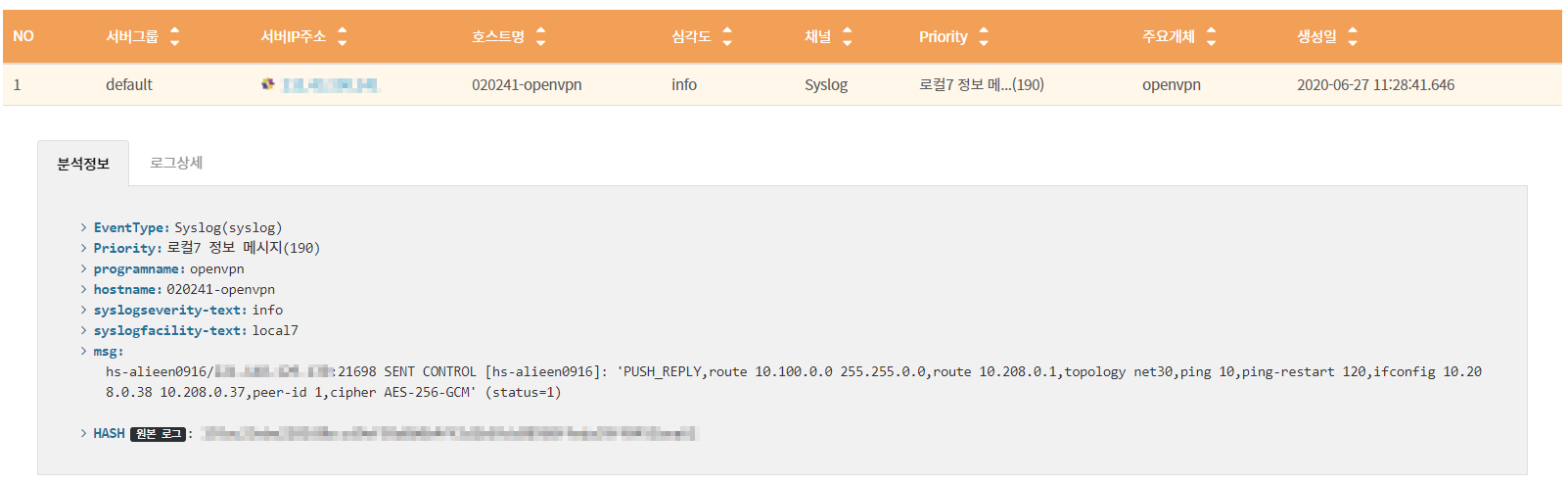
### 5. 로그 확인
* 로그 예시 : [전체로그 > 호스트](https://docs.plura.io/ko/function/common/flog/host)
* [x] 위 내용을 활용해서 필터를 등록하면 탐지로그를 확인할 수 있습니다.
> [https://docs.plura.io/ko/fn/comm/filter/syslog](https://docs.plura.io/ko/function/common/filter/syslog)