> For the complete documentation index, see [llms.txt](https://docs.plura.io/ja/llms.txt). Markdown versions of documentation pages are available by appending `.md` to page URLs; this page is available as [Markdown](https://docs.plura.io/ja/faq/siem/alarm/syslog-kiwi.md).
# Syslog設定でkiwiから受け取る
### 1. Kiwiダウンロード及びインストール
ダウンロードURL:
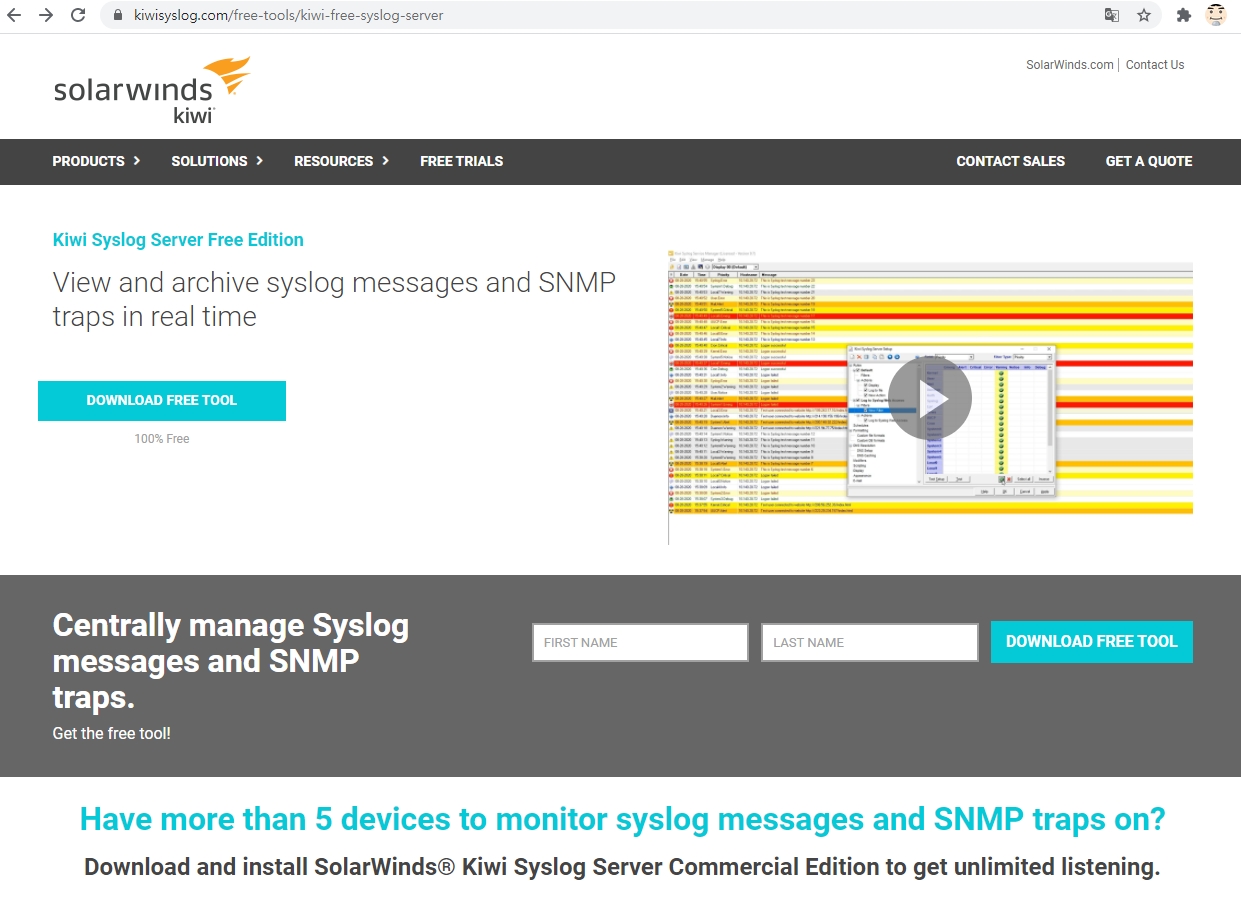 ### 2. Kiwi Syslog実行
インストールしたKiwi Syslogを実行すると, 下のような画面が出ます。
### 2. Kiwi Syslog実行
インストールしたKiwi Syslogを実行すると, 下のような画面が出ます。
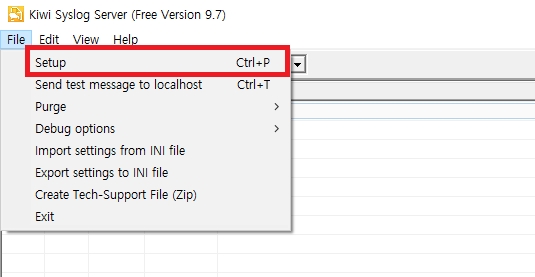
 ### 3. ショートカット実行
プログラム上段”File” → “Setup”又は”Ctrl+P” ショートカットを実行します。
### 3. ショートカット実行
プログラム上段”File” → “Setup”又は”Ctrl+P” ショートカットを実行します。
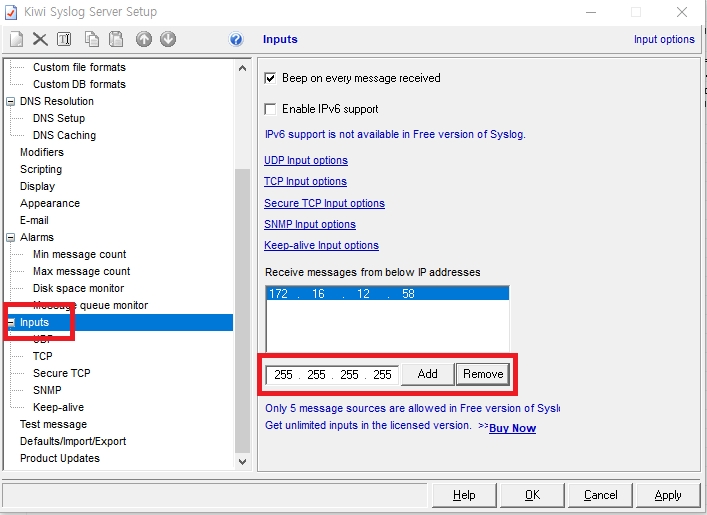
 ### 4. Source IP Address追加
Inputsオプション → Source IP Addressを追加します。
### 4. Source IP Address追加
Inputsオプション → Source IP Addressを追加します。
 ### 5. 設定追加
5-1. \[送信] PLURA設定
* PLURAページ左上の管理 > 連動メニューから下記のように設定出来ます。
* 受信先IPアドレスを入力
### 5. 設定追加
5-1. \[送信] PLURA設定
* PLURAページ左上の管理 > 連動メニューから下記のように設定出来ます。
* 受信先IPアドレスを入力
5-2. \[受信] Kiwi Syslog設定
* Kiwi Memu > File > Setup > Inputs > UDP > Data encoding : UTF-8 設定
* Kiwi Memu > File > Setup > Inputs > IP addressesメニューに下の送信先のIPアドレスを全てAdd
* 211.43.190.184
* 211.43.190.185
* 211.43.190.186
* 211.43.190.187
* オンプレミス環境の場合、送信先のIPアドレスは上のIPアドレスと違います。